


Кнопка + предлагает два варианта: обычный турнир или регулярное событие с сезонами — для разового кубка нужен только обычный турнир. Любой турнир можно при необходимости сделать главным — обложкой без своей сетки, которая объединяет несколько турниров внутри. Команды можно добавить самому, открыть приём заявок или разослать тренерам ссылку-приглашение; способы сочетаются.
Какой вариант создания выбрать?
Кнопка + в списке турниров предлагает два варианта. Путаница обычно не в самом меню, а в главном турнире — у него нет своего пункта: это настройка обычного турнира, а не третий вариант создания.

- Турнир — обычное соревнование: таблица или сетка, начало и конец, победитель. Один кубок, одно первенство, один турнирный уик-энд. Вариант по умолчанию — если сомневаетесь, нужен именно он.
- Регулярное событие — обложка для соревнования, которое повторяется из сезона в сезон: например, «Первенство академии», где каждый год заново разыгрываются турниры по возрастам.
Главный турнир — не пункт этого меню, а свойство обычного турнира: он остаётся турниром, но становится обложкой без своей сетки и таблицы, внутри которой лежат другие турниры. К нему ведут два разных пути:
Напрямую. Создайте обычный Турнир и включите в его настройках Это главный турнир. Годится для разовой группировки: один фестиваль, а внутри — турниры U10, U12 и U14; первенство города, а внутри — дивизионы, у каждого своя таблица.
Через регулярное событие. Создайте Регулярное событие, затем выберите или заведите сезон — приложение создаст главный турнир именно этого сезона.
На странице главного турнира, созданного из регулярного события, есть переключатель сезонов — можно открыть прошлый или будущий сезон и работать с его турнирами, результатами и составами, не заводя событие заново. У обычных турниров внутри такого переключателя нет: он есть только на странице самого главного турнира.
Ни главный турнир, ни регулярное событие не нужны. Создайте обычный Турнир и переходите к следующему шагу — так проще и вам, и участникам.
Заполните карточку турнира
После выбора варианта откроется экран Настройки турнира. Обязательное поле одно — Название турнира. Остальное можно заполнить сейчас или вернуться позже: карточка редактируется в любой момент через меню ⋮ → Редактировать.
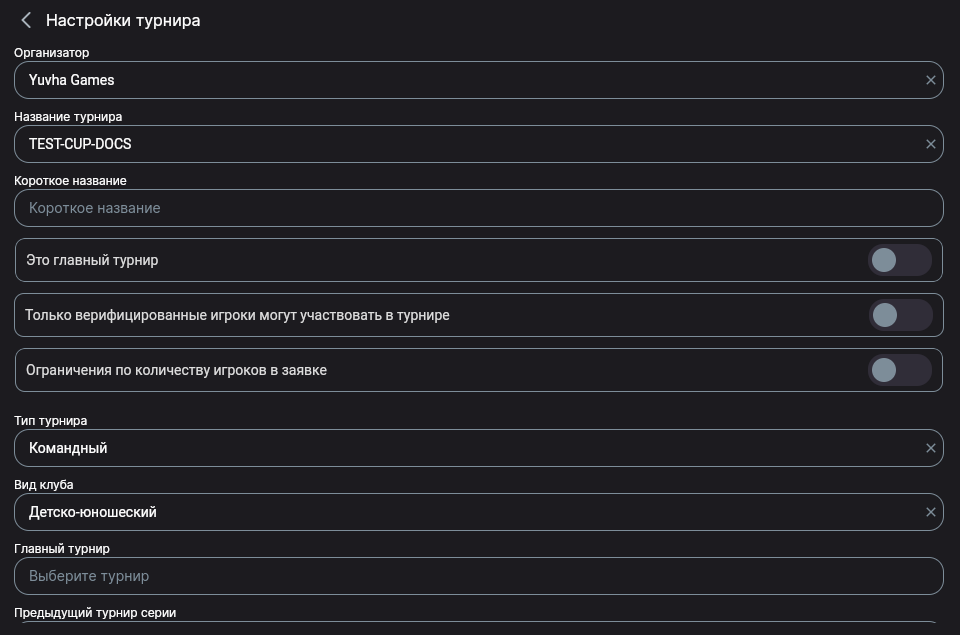
На что стоит обратить внимание:
- Тип турнира — Командный или индивидуальный. Для обычного футбольного турнира оставьте командный.
- Вид клуба — детско-юношеский, любительский и т. д. Он определяет, какие команды вы сможете добавить.
- Дата начала турнира и Дата окончания турнира — внизу экрана. Без дат турнир сохранится, но не попадёт ни в Текущие, ни в Ближайшие в списке турниров — найти его потом будет сложнее.
Город и таймзона
Таймзона турнира — это официальное время соревнования. В нём будут указаны время матчей на афишах, в анонсах и других материалах, которые приложение готовит для публикации.
При составлении и исправлении расписания можно выбрать, в каком времени вводить матч — приложение прямо спрашивает «В какой таймзоне вводить время матча»: в Таймзоне турнира или в Таймзоне устройства. Это важно, если турнир проходит в другом городе или стране: например, вы составляете расписание из Москвы для турнира в Екатеринбурге или за рубежом. В афишах и других материалах время всегда будет показано в таймзоне турнира — независимо от того, в какой таймзоне вы его ввели.
Возрастной критерий
Это единственное место, где новый турнир обычно спотыкается.
Прокрутите настройки вниз до переключателя Ограничить возрастной критерий. У нового турнира он уже включён, а поле Год рождения игроков под ним пустое — там стоит 0.
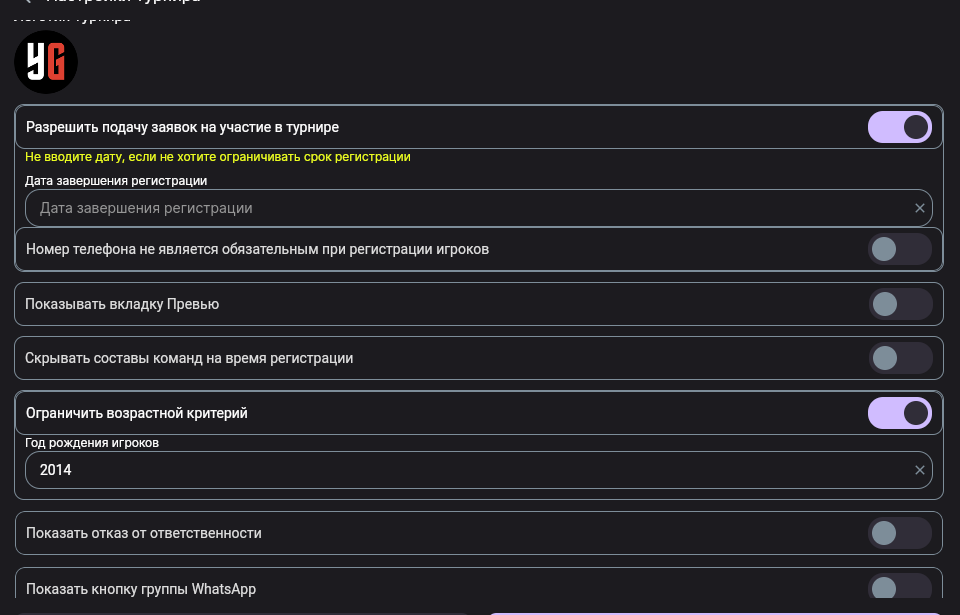
Сделайте одно из двух:
- укажите в поле Год рождения игроков год — например, 2014 для турнира U12;
- либо выключите переключатель, если турнир без возрастных ограничений.
Если нажать Сохранить, не тронув этот блок, внизу экрана появится именно такое сообщение, и турнир не сохранится. Формулировка сбивает с толку: речь не про возраст, а про год рождения, который остался нулём. Вернитесь к Ограничить возрастной критерий и либо впишите год, либо выключите ограничение.
После этого Сохранить сработает, и приложение сразу откроет карточку созданного турнира.
Добавьте команды
Участник турнира — это команда клуба определённого года рождения; один клуб может выставить несколько команд разных возрастов. Ручное добавление подходит, когда состав уже известен — например, вы обзвонили клубы заранее. Если состав пока не известен, переходите сразу к следующему разделу — оба способа сочетаются с ручным добавлением.
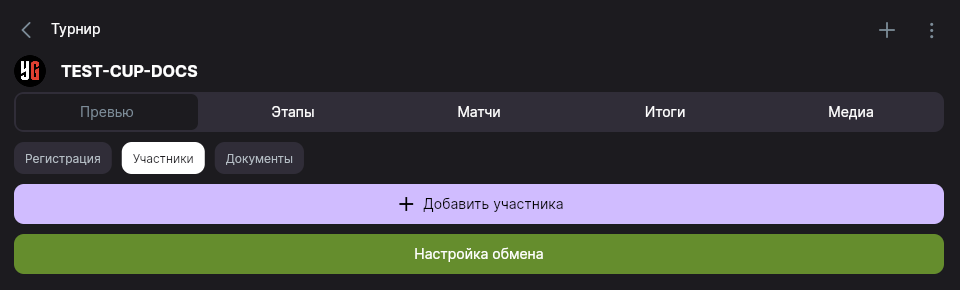
-
На вкладке Участники нажмите Добавить участника и выберите клуб.
-
Выберите год команды. По умолчанию приложение подставляет год, заданный в настройках турнира.
-
Если команда этого года у клуба уже есть, она добавится в турнир. Если её нет — приложение создаст её автоматически, с названием и эмблемой клуба.
-
Если в турнир заявляется команда старшего возраста, выберите её настоящий год рождения — например, 2013 вместо 2014.
-
Чтобы добавить второй состав того же клуба, откройте карточку уже добавленного участника и нажмите Добавить второй состав — приложение создаст копию с названием вида «Клуб-2».
Если нужного клуба нет в справочнике — нажмите + в списке клубов и выберите Создать команду самому. Несмотря на название, здесь заполняется карточка клуба — название, эмблема. Как только клуб сохранён, приложение само создаёт под него команду и добавляет её в турнир: заново вводить название и эмблему команды не нужно.
Если состав ещё не известен
Для открытых турниров, когда заранее не знаешь, кто захочет играть, есть два способа — заявки от тренеров и приглашения. Их можно сочетать друг с другом и с ручным добавлением команд из предыдущего раздела.
Приём заявок от тренеров
В настройках турнира включите Разрешить подачу заявок на участие в турнире — тот же блок, что и на скриншоте с возрастным критерием выше. При необходимости укажите Дата завершения регистрации и включите рядом Скрывать составы команд на время регистрации, чтобы соперники не видели заявленных игроков, пока идёт набор.
После сохранения в карточке турнира появится новая вкладка Регистрация со статусом.
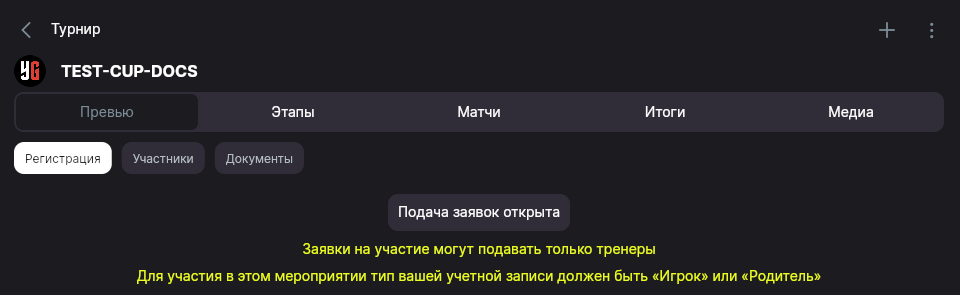
Пригласить тренера ссылкой
Самый быстрый способ, когда команд ещё нет в приложении: тренер заводит свою команду сам, а вы не тратите время на ввод составов.
В меню ⋮ карточки турнира выберите Пригласить тренера. Приложение покажет ссылку и кнопку копирования — её можно отправить в мессенджер или почтой.

По этой ссылке тренер создаёт свою команду и добавляется в турнир. Дальше есть два варианта:
- персональное приглашение — вы заранее создаёте игроков в команде и отправляете приглашение конкретному человеку; после принятия он автоматически привязывается к выбранному игроку;
- общее приглашение — вы добавляете список игроков, а приглашённые сами выбирают, за какого игрока они отвечают.
Если что-то пошло не так
Турнир не сохраняется
Проверьте Название турнира и блок Ограничить возрастной критерий — почти всегда дело в пустом годе рождения, см. возрастной критерий.
Созданный турнир не находится в списке
Список турниров разложен по вкладкам Текущие, Ближайшие и Архив, и все они опираются на даты. Турнир без дат не попадёт ни в одну. Откройте его карточку и заполните Дата начала турнира и Дата окончания турнира.
Нужного клуба нет при добавлении участника
Проверьте Вид клуба в настройках турнира: он ограничивает список доступных команд. Если клуба нет вовсе — создайте его через + в списке клубов, см. добавление команд.
Тренер не может подать заявку
Заявки подают только тренеры со своих учётных записей — организатор не может подать заявку сам за себя. Убедитесь, что приём заявок включён и Дата завершения регистрации ещё не прошла.
Следующий шаг
Дальше — расписание, группы и плей-офф: этому посвящена отдельная статья «Группы + основная и утешительная сетка».
Если игроки должны подтверждать себя сами — самостоятельная регистрация по ссылке доступа, номер телефона, проверка организатором — это отдельный процесс, ему посвящена статья «Верификация игроков и самостоятельная регистрация».
Не получилось? Напишите на support@nsgsoft.me — поможем разобраться.