


Главное решение принимается в самом начале — режим ведения матча. От него зависит всё остальное: будут ли у матча события, нужен ли таймер и можно ли потом что-то исправить. Проще всего Только счёт, но события в нём невозможны — и переключиться позже без потерь не получится.
Выберите режим ведения
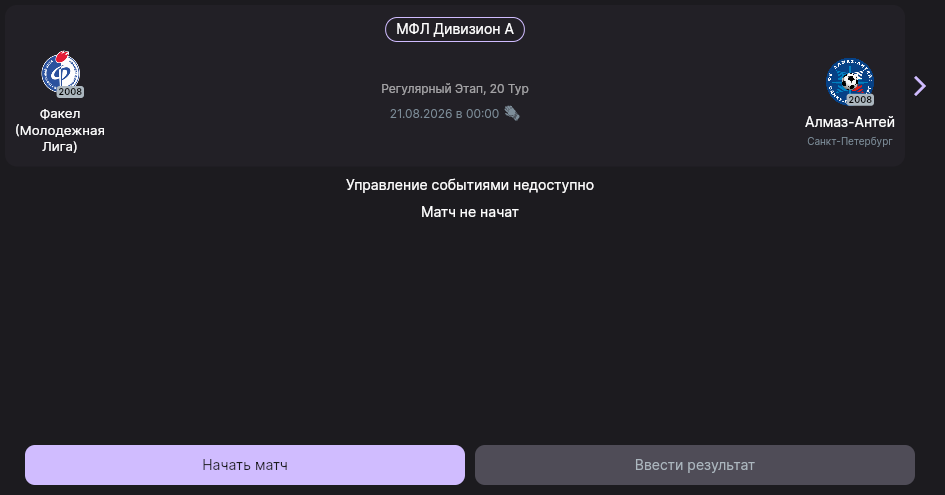
На матче, который ещё не начат, есть две кнопки: Начать матч и Ввести результат. По сути это и есть выбор режима.
| Режим | Когда подходит | События |
|---|---|---|
| Только счёт | Матч уже сыгран, нужно просто записать результат | Нет — по замыслу |
| Оффлайн | Матч сыгран, есть протокол — вносите события задним числом | Да |
| Чистое время | Ведёте матч прямо во время игры, с таймером | Да, в реальном времени |
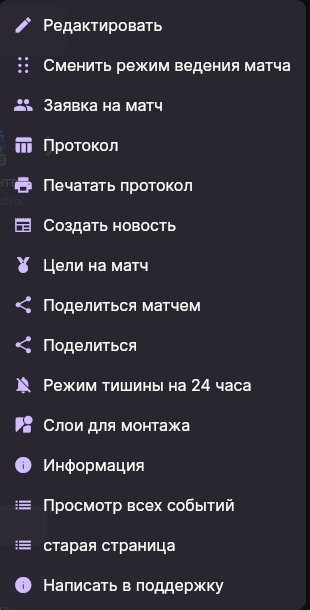
Кнопка Начать матч включает режим чистого времени и запускает матч. Кнопка Ввести результат открывает выбор между Оффлайн и Только счёт. Поменять режим позже можно через меню ⋮ → Сменить режим ведения матча.
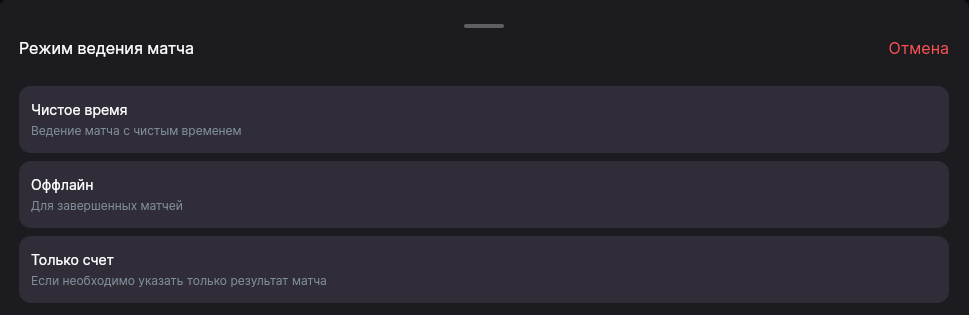
В режиме Только счёт у матча нет и не может быть событий: вкладка протокола скрыта, ввод статистики недоступен. Чтобы начать вносить события, матч нужно перевести в Оффлайн — и приложение честно предупредит, что текущий счёт при этом будет потерян. В обратную сторону тоже есть ограничение: переключиться в «Только счёт», когда события уже введены, не получится, пока вы их не удалите.
Составы
Состав открывается из меню ⋮ матча → Заявка на матч. Сверху переключаются команды, ниже — список игроков с номерами; видно, откуда состав взялся (обычно это заявка на турнир) и сколько игроков в нём. Чтобы что-то менять, включите редактирование карандашом — доступ есть у организатора и у тренера своей команды.
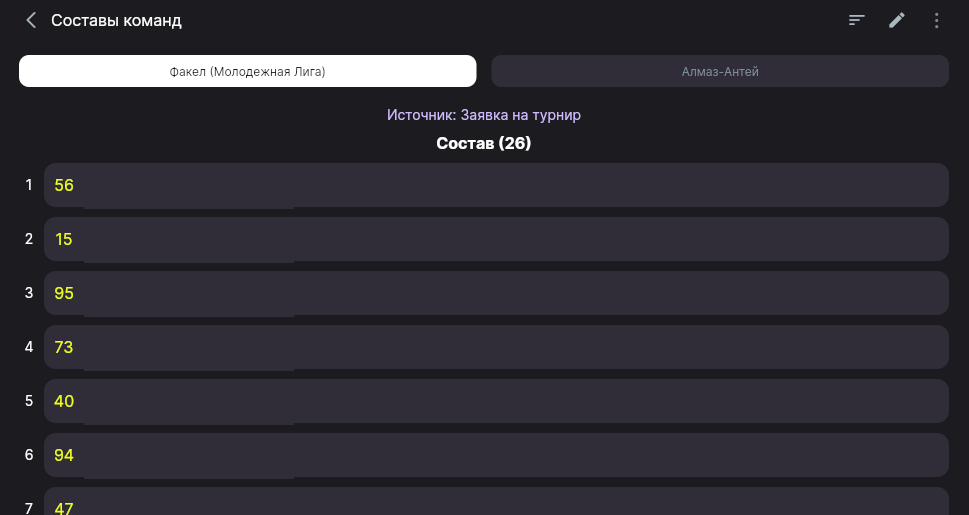
В режиме редактирования игроки делятся на Стартовый состав и Запасных — игрок переносится между ними нажатием на карточку, и там же задаётся его номер на этот матч. Отдельно есть вкладка Вратари.
Ни минимального числа игроков, ни наличия вратаря — начать матч можно и с пустым составом. Метка Нет вратаря в списке матчей это только подсказка-фильтр, а не запрет. Если для вас важна полнота составов, следите за ней сами: приложение здесь не подстрахует.
Ход матча
Матч последовательно проходит через состояния, и в каждом внизу экрана своя кнопка:
| Состояние | Что нажать дальше |
|---|---|
| Не начат | Начать матч или Ввести результат |
| Идёт | Завершить тайм. В режиме Чистое время эта кнопка появляется сама только когда вышло время тайма — как закрыть тайм досрочно, см. «Как переключить тайм» |
| Перерыв | Начать тайм, а после последнего — Завершить матч |
| Овертайм, Пенальти | Появляются, если предусмотрены правилами матча |
| Окончен | — |
Как переключить тайм в режиме «Чистое время»
В режиме Чистое время кнопка Завершить тайм появляется рядом со Старт/Стоп сама — но только когда вышло время тайма, заданное в правилах матча. Если тайм надо закрыть раньше — или если длительность тайма в правилах вообще не задана, и тогда кнопка не появится никогда, — управление таймом лежит в отдельной панели. Она открывается удержанием зелёного времени.
-
Нажмите Стоп. Пока секундомер идёт, время удержанием не открывается — это защита от случайного нажатия во время игры.
-
Нажмите на зелёное время и не отпускайте около секунды. На телефоне это долгое касание, на компьютере — зажатая левая кнопка мыши: жест один и тот же в приложении и в браузере.
-
Над таймером раскроется панель: Завершить тайм N, поля корректировки времени и кнопка ↶ — отмена последнего шага.
-
Нажмите Завершить тайм N и подтвердите. Матч перейдёт в Перерыв, а после последнего тайма приложение само предложит Завершение матча.
Рядом с номером тайма стоит значок касания — он и означает, что у времени есть скрытые действия. Короткое нажатие на время ничего не переключает, а показывает подсказку с этими двумя шагами. На компьютере ту же подсказку видно просто по наведению мыши, ничего не нажимая.
Удалённо с компьютера это работает так же, как на судейском телефоне. Если матч ведёт судья со своего телефона, а тайм вы завершаете с компьютера — изменение придёт и ему. Договоритесь заранее, кто переключает, чтобы не закрыть тайм дважды.
Отдельно от состояний работает секундомер — кнопки Старт и Стоп. Ошибочное действие можно отменить: приложение предлагает отмену последнего шага вроде «Отменить начало матча» или «Отменить завершение тайма».
Завершение матча подтверждается отдельным диалогом Завершение матча — с кнопками Позже и Подтвердить.
Если часть событий ещё не доехала до сервера, диалог завершения скажет об этом и попросит дождаться связи. Это не формальность: в тот же счётчик попадают события, которые сервер не принял. Так что если предупреждение висит при живом интернете — скорее всего, какое-то событие введено некорректно. Найдите и поправьте его, прежде чем завершать.
Ввод событий
Во время матча события вводятся кнопками для каждой из команд: гол, пенальти, жёлтая и красная карточки, удар в створ, угловой, важный момент. Какие именно кнопки увидит оператор — настраивается заранее в правилах матча, в блоке Комплект кнопок статистики.
Для большинства событий приложение попросит выбрать игрока, но у многих есть кнопка Не указывать игрока — удобно, когда в суматохе некогда разбираться. Есть три исключения, где игрока указать обязательно: замена, пенальти и удар в серии пенальти.
Это неочевидно: замены вводятся не кнопкой, а на экране Протокол — отметками Замена ↑ и Замена ↓ у конкретных игроков. Там же ставятся голевые передачи, гол с пенальти, незабитый пенальти и автогол.
Джойстик
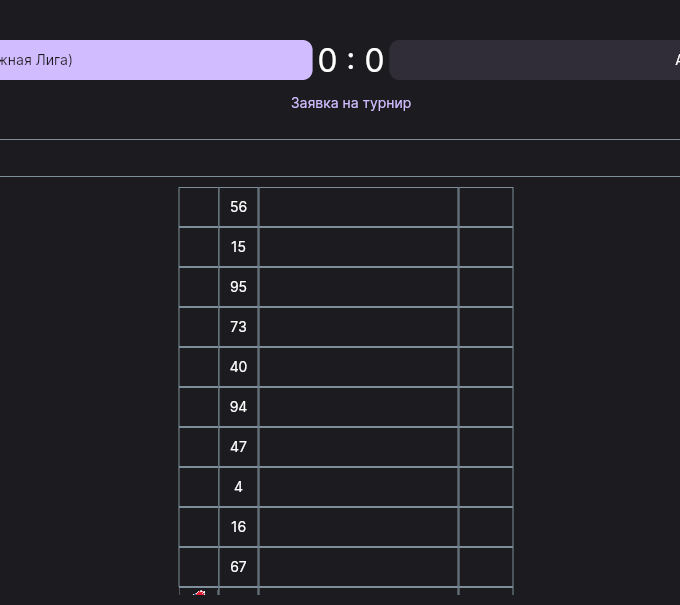
Если статистику ведёт отдельный оператор, ему удобнее режим Ввод статистики (джойстик) — горизонтальный экран, где одно нажатие сразу записывает событие команде, не спрашивая игрока. Для плотного потока событий это заметно быстрее. Пункт появляется в меню ⋮ у матча, который ведётся с событиями: у ещё не начатого и у матча в режиме «Только счёт» его не будет.
Технический результат
Если команда не явилась или снята, матч оформляется техническим результатом. Включается галочкой Технический результат в настройках матча, после чего нужно выбрать команду, которой засчитано техническое поражение.
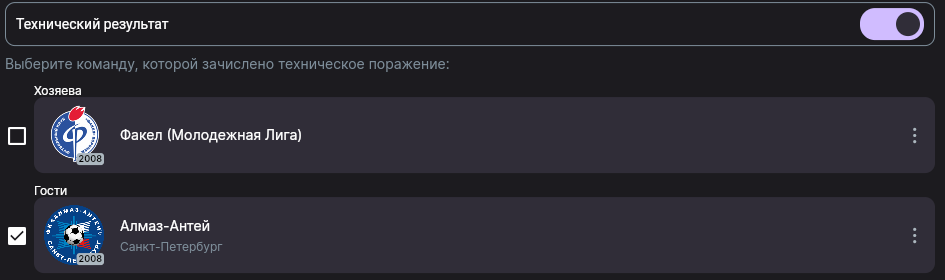
Что происходит дальше: матч автоматически переводится в Только счёт и Окончен, а счёт подставляется из настройки турнира Счёт технического результата. Если её не заполнить, используется 3:0.
После сохранения матч уже завершён, со счётом и в режиме «Только счёт» — вернуть его в обычное ведение можно, но события придётся заводить заново, а подставленный счёт потеряется. Проверьте, что отметили именно проигравшую команду, до нажатия Сохранить.
В перекрёстных таблицах такой счёт выделяется цветом, а в списках к нему добавляется пометка тех. В плей-офф стрелки перехода для технических результатов не рисуются.
Результат в таблице
После завершения матча таблица обновляется сама — отдельно ничего нажимать не нужно. Расчёт идёт на сервере и занимает секунды.
Отдельного индикатора «матч обработан» в приложении нет, так что ориентируйтесь по самой таблице: если через несколько секунд после завершения цифры не изменились, воспользуйтесь кнопкой пересчёта — она описана в статье «Как считается турнирная таблица».
Если что-то пошло не так
Не могу ввести события — нет вкладки протокола
Матч в режиме Только счёт: событий в нём нет по замыслу. Перевод в Оффлайн вернёт события, но обнулит уже введённый счёт.
Не получается переключить матч в «Только счёт»
У матча уже есть события. Приложение прямо скажет, что для перехода их нужно удалить.
Диалог завершения жалуется на неотправленные события
Сначала проверьте связь. Если интернет в порядке, а предупреждение не уходит — вероятно, одно из событий сервер не принял; найдите последнее введённое и проверьте, всё ли в нём заполнено.
Не нахожу, где сделать замену
Замены не среди кнопок матча — они на экране протокола, отметками у игроков.
Начал матч с неполным составом
Приложение это допускает — проверок состава перед стартом нет. Состав можно дозаполнить и после начала, через Заявку на матч.
Следующий шаг
Как результаты складываются в места и что делать при равенстве очков — в статье «Как считается турнирная таблица».
Не получилось? Напишите на support@nsgsoft.me — поможем разобраться.