


Разбор строится из дополнительных событий. Вы отмечаете момент на видео — передача, обводка, отбор, сейв — и он превращается в строку в списке. Дальше нажатие на строку перематывает видео ровно на этот момент, а у каждого эпизода есть своя длина: сколько секунд показать до и сколько после.
Собрали разметку один раз — и на разборе больше не ищете эпизоды, а открываете их по списку.
В чём идея
Обычный разбор упирается в перемотку: тренер помнит, что «где-то на двадцатой минуте был провал в центре», и три минуты ищет этот момент, пока команда скучает. Разметка снимает эту проблему: всё, что вы хотите показать, заранее отмечено и открывается одним нажатием.
Побочный, но приятный эффект: разметка остаётся. Через месяц можно вернуться к тому же матчу и показать те же эпизоды — искать заново не придётся.
Что нужно для начала
Единственное обязательное условие — у матча должно быть видео: трансляция или загруженная запись. Если видео нет, размечать нечего.
Само видео может быть каким угодно — с телефона родителя, с камеры на штативе или с трансляции. Важно только, чтобы оно было привязано к матчу в приложении.
Экран разбора
Откройте матч и запустите его видео — приложение перейдёт на экран плеера. Под видео находится список событий с тремя вкладками:
| Вкладка | Что в ней |
|---|---|
| Основные | То, что случилось в матче по протоколу: голы, карточки, замены, начало и конец таймов |
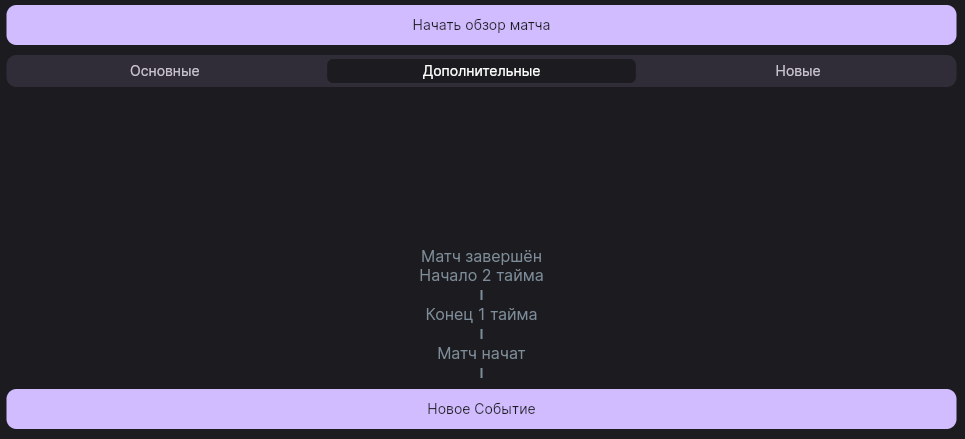
| Дополнительные | Ваша разметка — та, ради которой всё и затевается |
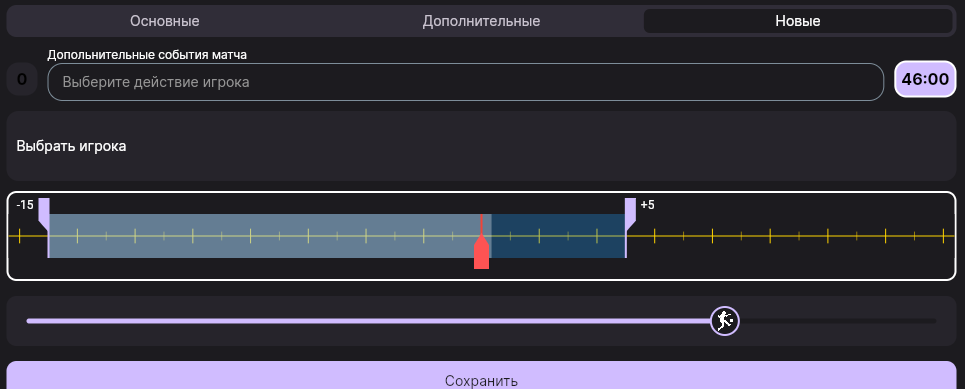
| Новые | Не список, а экран быстрой разметки: сразу создаёт новое событие и предлагает выбрать действие, игрока, момент и отрезок видео. Число рядом — сколько эпизодов вы добавили за текущий сеанс |
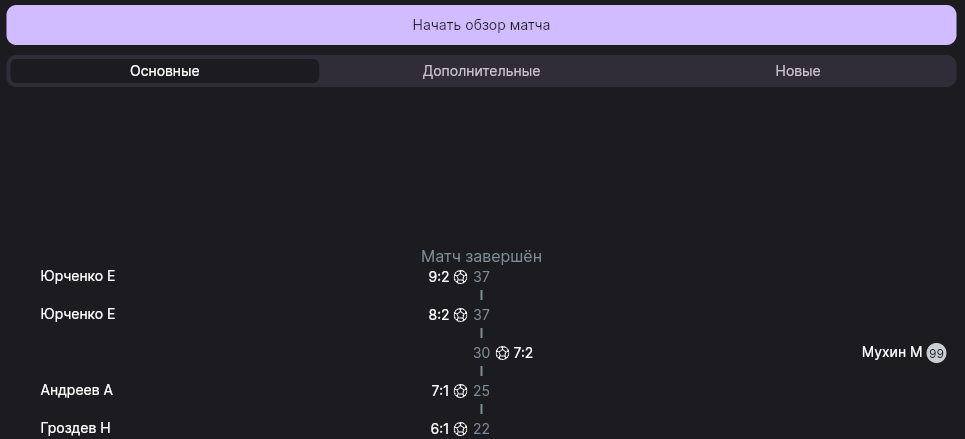
Кнопка разметки появляется, когда выбрана вкладка Дополнительные. На вкладке Основные её нет — это первое, обо что спотыкаются.
Вкладка Новые устроена иначе, чем две другие: она не показывает список, а сразу открывает создание очередного события. Выбрали действие и игрока, отметили момент, потянули за края отрезка на шкале видео — сохранили. И экран тут же готов к следующему эпизоду, без возврата в список.
Это самый быстрый способ разметить матч подряд: счётчик рядом с названием вкладки показывает, сколько эпизодов вы добавили за этот сеанс, и обнуляется при следующем заходе.
Как разметить действие
- Досмотрите до нужного момента и поставьте видео на паузу.
- Перейдите на вкладку Дополнительные — под списком появится кнопка Новое Событие. Нажмите её.
- Выберите игрока — или пропустите этот шаг, если отмечаете командное действие.
- В поле Выберите действие игрока укажите тип. Список фиксированный: передача, приём мяча, отбор, удар в створ, сейв, обводка, удар по воротам, угловой, красивый момент, офсайд.
- Время подставляется из текущей позиции видео — его видно рядом и при необходимости можно поправить. Сохраните.
Событие появляется в списке. Отмечать можно и по ходу просмотра, не останавливаясь: тогда время встанет на момент нажатия, а поправить его получится позже.
Игрок в дополнительном событии не обязателен, и на практике его указывают редко: в боевых данных игрок заполнен меньше чем у каждого двадцатого события. Без игрока эпизод привязан только к команде — найти «все обводки Петрова» по такой разметке уже не получится. Если планируете индивидуальный разбор, договоритесь об этом с теми, кто размечает, заранее.
Разбор: переходы и клипы
Дальше начинается то, ради чего размечали.
Нажатие на событие в списке перематывает видео на этот момент. Именно так разбор и ведётся: открыли список, ткнули в эпизод, обсудили, ткнули в следующий. Никакой перемотки на глаз.
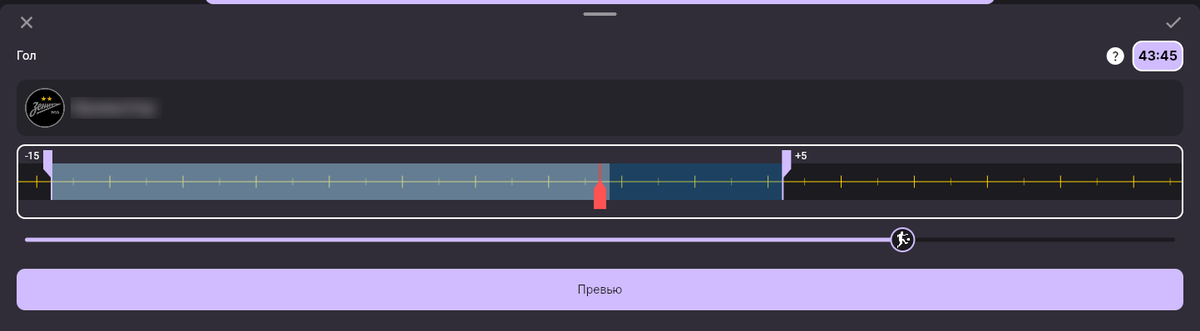
Долгое нажатие на событие открывает настройку клипа: сколько секунд показывать до момента и сколько после. Это важнее, чем кажется: гол интересен вместе с атакой, которая его подготовила, а грубая ошибка — вместе с тем, что было секунд за десять до неё. По умолчанию приложение берёт 15 секунд до и 5 после (для некоторых типов событий — свои значения).
Автоматический обзор матча
Кнопка Начать обзор матча проигрывает подряд все ключевые эпизоды: сами по себе, один за другим, каждый — своим клипом. Останавливается кнопкой Остановить обзор матча.
В обзор попадают голы, пенальти, карточки, автоголы, замены, начало и конец таймов — и ваши дополнительные события. То есть чем лучше размечен матч, тем содержательнее получается автообзор.
Перед тактическим занятием тренер размечает 10–15 эпизодов и запускает обзор: команда смотрит выжимку матча за несколько минут вместо часа записи. Дальше — точечно по списку, к тем моментам, которые нужно обсудить подробно.
Сценарий 1: разбор тренером
Самый частый способ работы.
- Накануне. Тренер открывает видео матча и спокойно, с паузами, размечает то, что хочет показать: два провала в обороне, три удачных выхода из-под прессинга, эпизод с потерей в центре. У каждого эпизода настраивает длину клипа, чтобы было видно завязку.
- На занятии. Открывает тот же матч, вкладку Дополнительные и ведёт разбор по списку: нажал — видео на месте, обсудили — нажал следующий.
- После. Разметка никуда не девается: её можно показать тому, кто пропустил занятие, или вернуться к ней перед матчем с тем же соперником.
Сценарий 2: размечают игроки
Второй способ — переложить разметку на самих игроков: «посмотри свой матч и отметь свои действия, удачные и неудачные, к четвергу разберём». Работает это так и с такими оговорками.
Что работает. Любой, кто может открыть видео матча, размечает его так же, как тренер, — в том числе через быструю вкладку Новые. Разметка общая: то, что игрок отметил дома, тренер увидит в списке Дополнительные вместе со своими эпизодами. У каждого события сохраняется автор, так что кто что отметил — в данных известно.
Счётчик на вкладке Новые считает только ваши эпизоды за текущий сеанс — это не лента чужих добавлений и не способ проверить, кто уже сделал задание. Проверять придётся по самому списку Дополнительные: фильтра по автору в приложении нет, отдельных «слоёв разметки» по людям — тоже.
Отсюда практический вывод: привязка события к игроку становится обязательной. Это единственное, по чему на разборе видно, чей эпизод, и единственное, что позволяет собрать действия одного футболиста.
Пометки «удачно / неудачно» не существует. Список типов действий фиксированный, флага успешности в нём нет. Обходной путь: договоритесь о том, чтобы игроки писали оценку в Комментарий события — поле есть в карточке события, и по нему на разборе видно, что игрок сам думал об этом эпизоде.
Разметка не делится по авторам. События всех размечавших лежат в одном списке: ни отдельного «слоя Петрова», ни фильтра по автору в интерфейсе нет.
Как провести занятие, чтобы это сработало. Дайте задание конкретно: «отметь пять своих действий — три, которые считаешь удачными, и два неудачных; обязательно выбери себя в качестве игрока и напиши одним словом в комментарии, удачное оно или нет». Тогда к четвергу у вас будет список, где видно и эпизод, и игрока, и его собственную оценку — а дальше разбор идёт нажатиями по списку.
Игрок, который сам пересмотрел свой матч и назвал действие неудачным, приходит на разбор с уже сформированным мнением. Разговор получается не «тренер показывает ошибки», а «сверим, совпали ли наши оценки» — с детьми и подростками это работает заметно лучше.
Что стоит знать заранее
- Кнопка разметки живёт только на вкладке «Дополнительные». Не нашли кнопку — скорее всего, вы на «Основных».
- Игрок необязателен, но без него нет индивидуального разбора. См. предупреждение выше.
- Длина клипа настраивается на каждое событие отдельно — долгим нажатием. По умолчанию 15 секунд до и 5 после.
- Разметка привязана к видео. Если запись матча заменили на другую, времена событий будут указывать не туда.
Если что-то пошло не так
Нет кнопки «Новое Событие»
Проверьте, что открыта вкладка Дополнительные: на других вкладках кнопок нет.
Нажимаю на событие, а видео не встаёт на нужный момент
Значит, у события неверное время. Откройте карточку события и поправьте — время события и время в видео разные вещи, и при разметке «на ходу» первое легко уезжает на пару секунд.
Эпизод показывается слишком коротко
Долгое нажатие на событие → увеличьте число секунд до и после. По умолчанию их 15 и 5, для разбора завязки атаки этого часто мало.
Не понимаю, кто отметил это событие
Автор у события сохраняется, но отдельного фильтра по автору в приложении нет. Практический выход — привязывать события к игрокам и договориться о комментариях.
Разметил не ту команду
Событие создаётся кнопкой конкретной команды. Ошиблись — удалите событие и создайте заново правильной кнопкой.
Как матч попадает в приложение и кто его ведёт — в статье «Проведение матча». Общий путь тренера — в «Инструкции для тренера».
Не получилось? Напишите на support@nsgsoft.me — поможем разобраться.